
Часто задаваемые вопросы PREMIER
Подписка и оплата
-
Как подключить подписку
На сайте
- Откройте premier.one;
- Зарегистрируйтесь или войдите в аккаунт;
- Перейдите «Мои подписки»;
- Выберите подписку PREMIER и нажмите кнопку «Смотреть»;
- В открывшейся форме введите номер карты, срок действия и CVC/CVV-код;
- Подтвердите оплату картой, введя код из СМС в форму;
- Готово. Можете смотреть любимые фильмы и сериалы!.
На ТВ и приставке
Подробности — в пункте «Как подключить PREMIER на телевизоре или приставке».
-
Как отключить подписку
• Через браузер на компьютере или телефоне
Нажмите на иконку профиля → «Мои подписки». В окне вашей подписки прокрутите экран вниз до появления кнопки «Отменить подписку» и нажмите на неё. Пройдите нужные шаги до появления окна «Подписка отменена».
• Для отмены в мобильном приложении
В разделе «Мои подписки» прокрутите экран вниз до появления кнопки «Отменить подписку» и нажмите на неё. Пройдите нужные шаги до появления окна «Подписка отменена».
• В приложении и на ТВ
Откройте сайт premier.one в браузере компьютера или телефона, войдите в аккаунт и следуйте инструкции для браузера.
-
Как возобновить подписку
Чтобы возобновить подписку, перейдите в «Мои подписки», выберите отменённую и нажмите «Возобновить подписку».
-
Какими картами можно оплатить подписку
Вы можете оплатить подписку картой МИР, электронным кошельком ЮMoney или картами платёжных систем СНГ — партнёров НСПК.
Оплата с иностранных карт недоступна.
-
Когда с моей карты снимут деньги за подписку
Деньги списываются за 1 день до окончания подписки.
Подписка продлевается автоматически на выбранный срок. Дату, до которой действует текущая подписка, смотрите в профиле — в разделе «Мои подписки».
-
Как активировать промокод
На сайте
- Зарегистрируйтесь на premier.one;
- Войдите в личный кабинет → «Активировать промокод»;
- Введите промокод и нажмите «Активировать».
В приложении на ТВ или телефоне
- Войдите в свой профиль;
- Выберите раздел «Активировать промокод»;
- Введите промокод и нажмите «Активировать».
Подробнее — в инструкции по активации промокодов.
-
Не получается активировать промокод
Каждый промокод имеет индивидуальные условия активации. Чтобы узнать подробности, обратитесь к источнику, где получили промокод.
Если при активации возникла ошибка, пожалуйста, напишите нам на help@premier.one.
Мой аккаунт
-
Как зарегистрироваться
Для регистрации и входа на сервис PREMIER заводится единый аккаунт, который можно создать на сайте, в мобильном приложении на iOS, Android или в приложении на Smart TV, Apple TV или Android TV.
-
Сайт
На сайте premier.one нажмите «Войти» в правом верхнем углу или запустите любое видео. На всплывающем экране введите номер телефона и подтвердите вход кодом из СМС — ваш аккаунт будет создан автоматически.
-
iOS
Наше приложение удалили из App Store. Если у вас его не было — скачать уже не получится. Смотрите нас на сайте premier.one, Smart TV или Android. Если приложение установлено, оно продолжит работать.
Чтобы зарегистрироваться, войдите в раздел «Профиль» или запустите любое видео, затем нажмите «Войти». На всплывающем экране введите номер телефона и подтвердите вход кодом из СМС — ваш аккаунт будет создан автоматически.
-
Android
Скачайте мобильное приложение PREMIER в Google Play, HUAWEI AppGallery или RuStore. Войдите в раздел «Профиль» или запустите любое видео, затем нажмите «Войти». На всплывающем экране введите номер телефона и подтвердите его кодом из СМС — ваш аккаунт будет создан автоматически.
-
Smart TV и приставки
Скачайте приложение PREMIER через магазин приложений вашего телевизора:
- Samsung — Samsung Apps;
- LG — LG Content Store;
- Android TV (Philips OLED, Sharp AQUOS, Sony BRAVIA, Mi Box, NVIDIA SHIELD) — Google Play.
В приложении откройте пользовательское меню слева или запустите любое видео. Затем нажмите «Войти» → «Войти по номеру телефона». На всплывающем экране введите номер телефона и подтвердите его кодом из СМС — ваш аккаунт будет создан автоматически.
-
-
Зачем нужно входить в аккаунт
Только зарегистрированные и авторизованные пользователи могут оформить подписку и смотреть шоу, сериалы, фильмы и трансляции ТВ-каналов. Зарегистрируйтесь на сервисе, оформите подписку и авторизуйтесь под своим аккаунтом на сайте, в мобильном приложении или в приложении на Smart TV, Apple TV или Android TV.
-
Как удалить аккаунт на сервисе
Чтобы удалить аккаунт в мобильных приложениях для Android, Android TV или iOS, перейдите в Профиль» → «Настройки» → «Удалить аккаунт» или по ссылке.
Если вы хотите удалить аккаунт через службу поддержки, напишите нам на почту help@premier.one, указав номер телефона, который вы используете для входа.
Важно!
- Перед удалением аккаунта, пожалуйста, убедитесь, что функция автопродления подписки отключена. При включённом автопродлении деньги продолжат списываться;
- После отправки заявки на удаление восстановить аккаунт можно в течение 30 дней — для этого просто войдите в него на любом устройстве;
- Если у вас несколько профилей, они удалятся вместе с основным.
-
Как изменить номер для входа
Если у вас изменился номер телефона, а подписка была оформлена на старый — напишите нам на help@premier.one
-
Как смотреть PREMIER всей семьёй по одной подписке
К вашему аккаунту можно привязать до пяти профилей — для себя, второй половины, детей. В каждом профиле будет своя история просмотров, рекомендации и избранное. Чтобы создать детский профиль, просто укажите возраст ребёнка — и он будет смотреть то, что ему подходит. Детский профиль можно защитить ПИН-кодом.
С одного аккаунта можно запускать просмотр на пяти устройствах одновременно — учитывается каждый просмотр из любого профиля.
-
Как настроить основной профиль
На сайте
1. Откройте premier.one;
2. Зарегистрируйтесь или войдите в аккаунт;
3. Нажмите на значок своего профиля в правом верхнем углу;
4. Введите никнейм и выберите аватар;
5. Если нужно, создайте пин-код. Для этого включите опцию «Вход по ПИН-коду», придумайте 4-значный код и нажмите «Сохранить»;
6. Готово. Этот профиль будет основным — из него можно будет управлять всеми остальными профилями.В приложении на iOS или Android
1. Запустите мобильное приложение PREMIER;
2. Зарегистрируйтесь или войдите в аккаунт;
3. Нажмите на значок профиля, затем на карандаш в правом верхнем углу;
4. Выберите существующий профиль;
5. Введите никнейм, выберите аватар и нажмите «Сохранить»;
6. Готово. Этот профиль будет основным — из него можно будет управлять всеми остальными профилями. -
Как создать дополнительный или детский профиль
На сайте
1. Откройте premier.one;
2. Зарегистрируйтесь или войдите в аккаунт;
3. Нажмите на значок своего профиля в правом верхнем углу;
4. В верхней части экрана нажмите «Добавить»;
5. Введите никнейм, выберите аватар и укажите возрастную категорию пользователя. Чтобы создать детский, укажите 0+ или 12+;
6. Нажмите «Сохранить».В приложении на iOS или Android
1. Запустите мобильное приложение PREMIER;
2. Зарегистрируйтесь или войдите в аккаунт;
3. Нажмите на свой профиль, потом «Добавить» вверху;
4. Введите никнейм, выберите аватар и укажите возрастную категорию пользователя. Чтобы создать детский, укажите 0+ или 12+;
5. Нажмите «Создать».На Smart TV
1. Откройте приложение PREMIER на вашем телевизоре;
2. Зарегистрируйтесь или войдите в аккаунт;
3. Нажмите на значок своего профиля в правом верхнем углу;
4. Выберите «Сменить профиль»;
5. Нажмите «Добавить»;
6. Введите никнейм и нажмите «Далее»;
7. Выберите аватар и укажите возрастную категорию пользователя. Чтобы создать детский профиль, укажите 0+ или 12+;
8. Нажмите «Создать». -
Как удалить дополнительный профиль
На сайте
1. Откройте premier.one;
2. Нажмите на значок своего профиля в правом верхнем углу;
3. Выберите «Настройки профиля»;
4. Перейдите в профиль, который нужно удалить;
5. Внизу страницы нажмите «Удалить профиль»;
6. Подтвердите удаление.В приложении на iOS или Android
1. Запустите мобильное приложение PREMIER;
2. Нажмите на значок профиля, затем на карандаш в правом верхнем углу;
3. Перейдите в профиль, который нужно удалить;
4. Внизу страницы нажмите «Удалить профиль»;
5. Подтвердите удаление. -
Почему для доступа к просмотру контента 18+ необходимо использовать пин-код
Для доступа к просмотру взрослого контента (маркировка 18+) необходимо использовать пин-код. Пин-код будет запрашиваться при каждом открытии сайта и просмотре взрослого контента (18+).
В соответствии с ч.4 ст.14. ФЗ «О защите детей от информации, причиняющей вред их здоровью и развитию» мы обязаны обеспечить ограничение доступа несовершеннолетних к произведениям запрещенным для детей.
Если дети не используют ваш аккаунт, то вы можете отказаться от использования пин-кода в настройках сервиса. Отключение пин-кода приведет к тому, что несовершеннолетние могут увидеть контент, не предназначенный для просмотра несовершеннолетними.
-
На PREMIER применяются рекомендательные технологии
Настоящие Правила определяют порядок применения рекомендательных технологий на сервисе [информационном ресурсе] PREMIER (далее — «Сервис») в отношении пользователей Сервиса (далее — «Пользователь»).
Правила разработаны в соответствии с пунктом 2 части 1 статьи 10.2-2 Федерального закона от 27 июля 2006 г. № 149-ФЗ «Об информации, информационных технологиях и о защите информации» и дополняют действующие Пользовательское соглашение и Политику конфиденциальности или иные правовые документы Сервиса.
Владелец Сервиса использует на Сервисе рекомендательные технологии.
«Рекомендательные технологии» — это информационные технологии предоставления информации на основе сбора, систематизации и анализа сведений, относящихся к предпочтениям пользователей сети «Интернет», находящихся на территории Российской Федерации.
«Контент» — аудиовизуальные произведения, преобразованные в цифровые форматы, условия использования которых на устройствах (оборудовании) Пользователей определяются Пользовательским соглашением Сервиса и соглашениями с Правообладателями Контента (третьими лицами), доступ к которым предоставляется Пользователям посредством размещенных на Сервисе ссылок на Контент.
Рекомендательные технологии Сервиса включаются в себя комплекс программ, которые анализируют сведения, относящиеся к предпочтениям Пользователей и(или) иные данные и информацию, согласно настоящим Правилам, и пытаются предсказать, какой Контент может заинтересовать Пользователя и(или) отвечает его интересам. При этом используется совокупность математических автоматизированных алгоритмов, которые могут в течение разных промежутков времени менять методы и подходы к предоставлению Пользователю потенциально интересующего Контента на Сервисе.
Основная цель использования на Сервисе Рекомендательных технологий — улучшать взаимодействие Пользователя с Сервисом, удовлетворять потребности Пользователя при использовании Сервиса и формировать успешный опыт взаимодействия с Сервисом.
Для работы Рекомендательных технологий алгоритмы Сервиса используют следующие виды сведений, относящиеся к предпочтениям Пользователей (далее — «Сведения о предпочтениях») из следующих источников:
1. Информация про интересы, которую Пользователь самостоятельно ввел при регистрации/создании профиля на Сервисе (раздел «Сбор рекомендательных требований»);
2. Просмотры страниц описания Контента, факты просмотров Контента в плеере, клики на рекомендованный Контент, отметки о заинтересованности Пользователя в единице Контента (кнопка «Добавить в избранное»), учитываемые алгоритмами на основе истории взаимодействия Пользователя с Сервисом.
Помимо Сведений о предпочтениях, для работы Рекомендательных технологий алгоритмы Сервиса дополнительно учитывают иные данные:
1. Информация о возрастной группе в профиле Пользователя, которую Пользователь самостоятельно ввел при создании детского профиля на Сервисе (раздел «Настройки профиля»);
2. Данные о Контенте (название, описание, жанр, длительность); данные в открытом доступе в сети Интернет: рейтинги о Контенте; отзывы о Контенте.
Рекомендательные технологии Сервиса применяются только к единицам Контента, доступным на Сервисе. Владелец Сервиса не применяет Рекомендательные технологии для предоставления Пользователям Контента, нарушающего права и законные интересы граждан и организаций, либо для распространения информации с нарушением законодательства Российской Федерации.
Настоящие Правила размещены на русском языке с беспрепятственным и безвозмездным доступом для всех Пользователей Сервиса. Вы можете задать нам вопрос или оставить свой отзыв о работе Рекомендательных технологий Сервиса по адресу: info@premier.one
Дата публикации: 26.09.2023 года.
Технические вопросы
-
На каких устройствах можно смотреть фильмы и сериалы в PREMIER
PREMIER доступен через браузер на компьютерах, ноутбуках и мобильных устройствах. Через приложение — на смартфонах, планшетах, телевизорах и приставках Аndroid TV.
Приложение PREMIER недоступно на Smart TV Samsung на Украине, в Бразилии и Китае.
-
Каким требованиям должны отвечать устройства
Приложения
- на iOS (iPhone и iPad) — версия ПО 16.0 и выше;
- на Android — версия ПО 9.0 и выше (приложение доступно в Google Play, HUAWEI AppGallery или RuStore).
Телевизоры
- Smart TV Samsung (Tizen OS) — с версии Tizen 4 (2018);
- Smart TV LG (WebOS) — c версии WebOS 4 (2018);
- Smart TV Hisense (Vidaa OS) — c версии VIDAA 3 (2019);
- Apple TV — версия ПО 14.0 и выше;
- Android TV — версия ПО 9.0 и выше;
- SberDevices (Salut TV);
- Haier (Android TV);
- TCL (Android TV);
- Sony (Android TV) - c 2018 года выпуска;
- Xiaomi (Android TV);
- Huawei (Android TV);
- Philips (Android TV).
-
Моей модели ТВ нет в списке
Если ваша модель телевизора не поддерживает приложение PREMIER для Smart TV, попробуйте следующие варианты:
- Подключите приставку для IPTV. Уточните у своего провайдера цифрового ТВ, как можно смотреть PREMIER;
- Соедините телевизор с компьютером или ноутбуком через HDMI-кабель, чтобы использовать ТВ как монитор и просто запускайте просмотр на сайте premier.one.
-
Как подключить PREMIER на телевизоре или приставке
Скачайте приложение PREMIER через магазин приложений вашего телевизора:
- Samsung — Samsung Apps;
- LG — LG Content Store;
- Android TV (Philips OLED, Sharp AQUOS, Sony BRAVIA, Mi Box, NVIDIA SHIELD) — Google Play.
В приложении откройте пользовательское меню слева или запустите любое видео. Затем нажмите «Войти» → «Войти по номеру телефона». На всплывающем экране введите номер телефона и подтвердите его кодом из СМС — ваш аккаунт будет создан автоматически.
Чтобы оформить подписку:
- В пользовательском меню слева выберите «Мой PREMIER» → «Мои подписки»;
- Выберите подписку;
- В открывшейся форме введите номер карты, срок действия и трёхзначный код;
- Подтвердите оплату картой кодом из СМС;
- Готово. Наслаждайтесь любимыми фильмами и сериалами!.
Либо вы можете зарегистрироваться на сайте premier.one или в мобильном приложении. После регистрации вы сможете войти в приложение на телевизоре одним из способов:
QR-код
Отсканируйте QR-код с телефона, в открывшемся окне войдите по номеру телефона.
Код для входа
В разделе «Войти» отображается код, который нужно ввести в мобильном приложении PREMIER. Для этого перейдите в раздел «Подключить ТВ» в мобильном приложении или на сайте premier.one: «Профиль» → «Мои устройства» → «Подключить ТВ».
- Вход по номеру телефона
Нажмите «Вход по номеру телефона» и введите номер в окно ввода. Нажмите «Продолжить», дождитесь кода из СМС, затем введите его в соответствующее поле.
-
Видео загружается медленно или в плохом качестве
Скорость загрузки видео напрямую зависит от скорости интернета. Если видео часто прерывается, то скорости интернета недостаточно. Закройте все сторонние приложения, которые могут использовать интернет, и остановите загрузки, если они есть.
Для просмотра видео в минимальном качестве нужен интернет со скоростью не менее 2 Мбит/c. Если скорость вашего интернета 2 Мбит/c, нужно учитывать, что другие приложения на устройстве тоже используют интернет, а это уменьшает скорость.
Для просмотра видео в хорошем качестве рекомендуем стабильный интернет со скоростью минимум 15 Мбит/c.
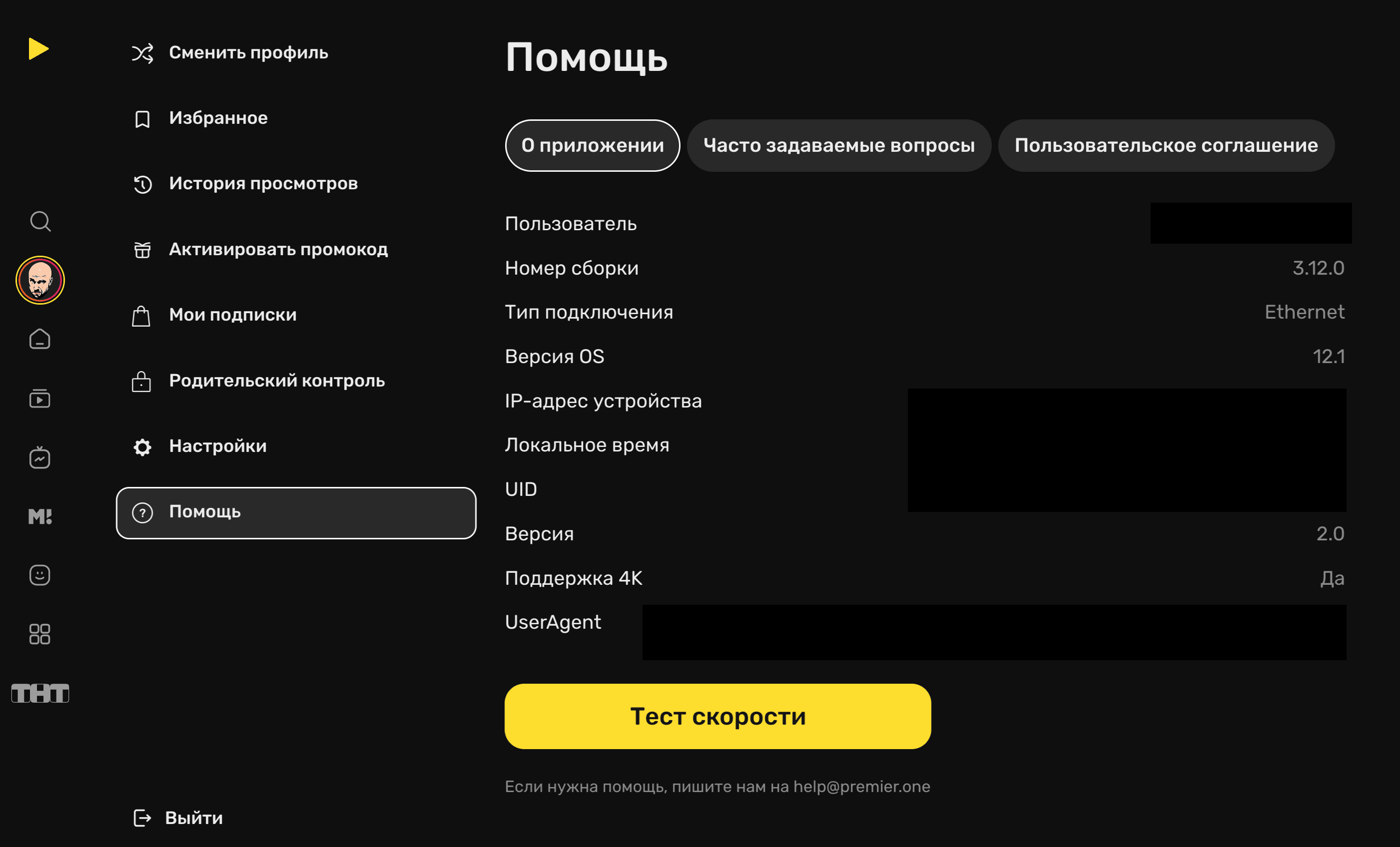
Чтобы проверить скорость интернета на всем Мобильном устройстве или ПК, перейдите по ссылке, нажмите на кнопку "полный тест" и обратите внимание на показатели в окне download. Чтобы проверить скорость интернета на вашем Smart TV, перейдите в профиль → Настройки → Обратная связь → нажми кнопку «Тест скорости» в правом нижнем углу.
-
На iOS не запускается приложение или видео в приложении
Приложение PREMIER удалили из App Store. К сожалению, обновить его, чтобы решить эту проблему, не получится.
Сейчас можно смотреть фильмы и сериалы в браузере компьютера на сайте premier.one или мобильном браузере на iOS, Smart TV или Android, а также вывести наш сайт в виде иконки на главный экран смартфона.
-
На Android не запускается приложение или видео в приложении
Обычный перезапуск может не помочь, попробуйте переустановить приложение:
- Удалите приложение и скачайте его заново из Google Play, HUAWEI AppGallery или RuStore;
- Войдите в аккаунт по номеру телефона.
-
Проблемы при запуске приложения или видео на телевизорах и приставках
- Проверьте соединение ТВ с интернетом;
- Обновите прошивку ТВ до последней версии;
- Удалите приложение из памяти устройства;
- Отключите ТВ от питания на несколько минут, после чего скачайте приложение повторно;
- Заново войдите в аккаунт на вашем устройстве.
-
Проблемы при просмотре видео на сайте premier.one на компьютере
- Обновите ваш браузер до последней версии. Проверить наличие обновлений можно из меню → «Справка» → «О браузере»;
- Закройте все вкладки браузера и перезапустите его. Если просто закрыть браузер, скорее всего, сброс не произойдёт — нужно именно закрыть все вкладки;
- Если это не помогло, попробуйте очистить cookies.
Откройте Настройки браузера → «Конфиденциальность и безопасность» → «Настройки сайта» «Посмотреть текущие разрешения и сохранённые данные сайтов». В поисковой строке укажите premier.one и gid.ru — и удалите все сохранённые для этих сайтов cookie.
После выполнения инструкций попробуйте перезагрузить устройство и войти в свой аккаунт на premier.one.
-
Нет ответа на мой вопрос
Пишите нам на help@premier.one — поможем.
Общие вопросы
-
Что такое PREMIER
PREMIER — это:
- премьеры фильмов и сериалов от признанных лидеров индустрии;
- онлайн-трансляции телеканалов ТНТ, ТНТ4, ТВ3, Пятница!
- большая библиотека хитов кинопроката — от классики до блокбастеров;
- телевизионные премьеры и шоу до эфира.
-
Что можно смотреть бесплатно
Часть контента доступна без подписки: бесплатные сериалы, фильмы и шоу отмечены зелеными лейблами "Бесплатно". Вы можете найти их на сайте и в приложении на ТВ в разделе «Бесплатно». Кроме того, в разделе «ТВ-каналы» вы можете круглосуточно смотреть бесплатно телеканалы 1 и 2 мультиплексов.
-
Зачем нужна подписка на PREMIER
Каждую неделю выходят новые сериалы и фильмы, часть которых есть только на сервисе PREMIER. Если вы оформите подписку, то не пропустите новые серии любимого сериала. Подписка продлевается автоматически.
-
В каких странах работает PREMIER
Сервис действует по всему миру. Часть контента доступна только на территории РФ в связи с действующими лицензионными ограничениями правообладателей. Раздел «ТВ-каналы» доступен только в России.
Если вы находитесь в РФ, но какой-то контент вам недоступен, перейдите по ссылке, скопируйте содержимое и пришлите результаты в поддержку на почту help@premier.one.
-
Почему в разделе «ТВ-каналы» нет онлайн-трансляций некоторых шоу и сериалов
Из-за ограничений со стороны правообладателей некоторые шоу, сериалы и фильмы нельзя посмотреть в интернете.
-
Как добавить ярлык PREMIER на экран iOS
Шаг 1: Перейдите в Safari и откройте сайт premier.one;
Шаг 2: Нажмите «Поделиться» в нижней части экрана;
Шаг 3: Выберите пункт «На экран «Домой»»;
Шаг 4: Нажмите «Добавить» — иконка появится на рабочем столе.
Спорт на PREMIER:
-
Спортивные подписки на PREMIER
Кроме подписок на фильмы и сериалы, в онлайн-кинотеатре PREMIER можно оформить спортивные подписки. Информация по ним доступна по ссылке.
-
В каких странах можно смотреть спортивные подписки
Спортивные подписки доступны только на территории РФ.
-
Какую подписку выбрать
Если любите российский и европейский футбол, оформите подписку «МАТЧ ПРЕМЬЕР».
Пакет «СПОРТ» подойдёт поклонникам разных видов спорта, он включает 7 спортивных каналов:
- МАТЧ! ФУТБОЛ 1;
- МАТЧ! ФУТБОЛ 2;
- МАТЧ! ФУТБОЛ 3;
- МАТЧ! БОЕЦ (бокс, ММА, кикбоксинг, самбо и борьба, восточные единоборства);
- МАТЧ! АРЕНА (одиночные виды спорта: биатлон, лыжные гонки, фигурное катание, плавание, легкая атлетика и автоспорт);
- МАТЧ! ИГРА (командные виды спорта: баскетбол, гандбол, волейбол и другие);
- КОННЫЙ МИР (конный спорт).
Спортивные каналы можно смотреть только на сайте premier.one и в приложении PREMIER в разделе «Спорт».
-
Как оформить подписку на спорт
Подписку на МАТЧ ПРЕМЬЕР и пакет «СПОРТ» можно оформить только на сайте или в приложении PREMIER.
1. Сайт
- Откройте premier.one;
- Зарегистрируйтесь или войдите в аккаунт;
- Перейдите в «Мои подписки»;
- Выберите нужную подписку и нажмите на неё;
- Если у вас есть сохранённая банковская карта, можно оформить подписку через неё. Если нет — в открывшейся форме введите номер карты, срок действия и трёхзначный код;
- Подтвердите оплату картой кодом из СМС;
- Готово. Наслаждайтесь любимыми спортивными событиями!
2. Приложение
- Откройте приложение PREMIER;
- Зарегистрируйтесь или войдите в аккаунт;
- Перейдите в «Мои подписки»;
- Выберите нужную подписку и нажмите на неё;
- Если у вас есть сохранённая банковская карта, можно оформить подписку через неё. Если нет — в открывшейся форме введите номер карты, срок действия и трёхзначный код;
- Подтвердите оплату картой кодом из СМС;
- Готово. Наслаждайтесь любимыми спортивными событиями!
-
Как отключить подписку на спорт
Чтобы отключить спортивную подписку, оформленную на сайте premier.one или в приложении PREMIER, перейдите в раздел «Мои подписки».
В окне вашей подписки прокрутите экран вниз до появления кнопки «Отменить подписку» и нажмите на неё. Пройдите нужные шаги до появления окна «Подписка отменена».
-
Как возобновить подписку на спорт
Чтобы возобновить спортивную подписку, оформленную на сайте premier.one или в приложении PREMIER, перейдите в раздел «Мои подписки». Выберите нужную подписку и нажмите «Возобновить подписку».
Свяжитесь с нами
Свяжитесь с нами